Pages

Tampilkan postingan dengan label Tutorial Blog. Tampilkan semua postingan

Sabtu, 21 Desember 2013

Cara Mengganti Template Blog di Blogger

Cara Mengganti Template Blog di Blogger

Cara mengganti template di blogger memang sangat mudah. Ketika saya pertama kali memulai aktivitas blogging di blogger, saya hanya menggunakan template default dari blogger. Akan tetapi ketika saya mulai belajar lebih banyak tentang blogging saya merasa template default tidak begitu bagus dan tidak SEO tentunya.

Bahkan template default dari blogger tidak pernah di optimasi untuk mesin pencari karena template dari blogger dibuat sudah dari beberapa tahun yang lalu dan tidak pernah diperbarui sampai sekarang. Search engine seperti google pun sudah berkali-kali dan terus-menerus memperarui algoritmanya.

Karena itulah sangat penting bagi kita untuk menggunakan template yang SEO friendly. Oleh karena itu kita harus mengganti template default dengan template pihak ketiga yang SEO friendly yang bisa kita cari di layanan penyedia template gratis yang SEO friendly.

itulah sebabnya hari ini saya akan menulis artikel tentang cara mengganti template di blogger. Artikel ini akan menjelaskan langkah demi langkah tentang cara yang benar mengganti template blogger dengan template pihak ketiga.

Proses ini mungkin agak sedikit rumit tergantung pada beberapa faktor (kualitas kode pada template baru, widget yang agan pakai, dll) sehingga agan perlu berhati-hati saat mealkukan proses mengganti template.

Tapi agan tidak usah khawatir, cukup ikuti langkah demi langkah tutorial di bawah ini dengan benar maka tidak akan terjadi kesalahan dan mudah-mudahan saat melakukannya agan tidak mendapat banyak kesulitan. Silahkan simak langkah demi langkah tutoroal dibawah ini dengan benar....

Cara Mengganti Template Blog Di Blogger

  • Tekan tombol Backup / Restore yang ada di sudut kanan atasTekan tombol Backup / Restore yang ada di sudut kanan atas 
  • Sebaiknya agan backup template agan terlebih dahulu untuk jaga-jaga jika terjadi kesalahan yang tidak di inginkan dengan cara klik Download Full Template
klik Download Full Template
  • Selanjutnya klik pada tombol Choose File
klik pada tombol Choose File
  • Dan pilih template yang sudah agan download dari situs penyedia template gratis dengan format .xml setelah itu klik open
pilih template dengan format .xml setelah itu klik open
  • Setelah agan memilih template yang diinginkan, agan tinggal klik Upload.
  • Dan silahkan cek blog agan apa sudah beruba tampilannya. 
Nah bagaimana, apa agan udah bisa mengganti template blognya?, jika agan memperhatikan langkah demi langkah tutorial diatas pasti tidak akan terjadi kesalahan.
Terimakasih sudah mau membaca dan berkunjung semoga artikel ini bermanfaat.

Jumat, 20 Desember 2013

Cara Membuat Blog Gratis Di Blogspot Blogger

Cara Membuat Blog Gratis Di Blogspot Blogger

Cara membuat blog gratis di blogspot blogger memang sangat mudah. Blogger adalah layanan online milik Google sedangkan blogspot adalah nama domain yag di pakai google untuk domain yang di buat di blogger dan kita juga dapat menulis dan menerbitkan artikel di blog dengan lebih dari satu admin atau multi-user.

Blogger telah berkembang dengan pesat dan menjadi pilihan yang disukai banyak blogger pemula seperti saya ini maupun yang sudah master dan merupakan salah satu metode paling mudah untuk menulis dan menerbitkan sebuah artikel blog secara gratis.

Jika Anda tidak terbiasa dengan layanan blog gratis ini, artikel ini mungkin akan membantu untuk membuat account dan membuat blog di Blogger.com. Untuk proses pendaftarannya cukup mudah hanya beberapa menit saja anda sudah bisa membuat blog di blogspot blogger

Cara Membuat Blog Gratis Di Blogspot

Buka halaman blogger di website anda
Sign in dengan akun Gmail
  • Jika Email anda belum pernah didaftarkan  di blogger, akan ada ucapan selamat datang dari blogger klik saja lanjutkan
Selamat datang di blogger 
  • Anda akan masuk di halaman Dashboard, pada halaman Dashboard klik New Blog atau Blog baru di sebelah kiri layar monitor anda.
  • Akan muncul 2 form pendaftaran yang harus anda isi, meliputi :
    Judul/Title : Isi dengan judul blog anda
    Addres/Alamat : isi dengan alamat website anda 
Masukan Title dan alamat Blog
  • Pilih template yang anda inginkan, nanti bisa diganti dengan yang anda mau
Pilih Template yang diinginkan
  •  Setelah itu klik Create Blog atau Buat Blog
  • Sekarang Blog anda sudah jadi, klik Start Blogging atau mulai nge-blog lalu akan muncul tampilan seperti di bawah ini.
Halaman Dashboard blog
  • Sekarang anda dapat membuat posting baru di blog, mengedit tulisan dan mengedit halaman di halaman posting, untuk memulai menulis artikel silahkan klik New Post, Isikan Judul Post atau Post title dengan judul artikel anda
Masukan judul artikel
  • Lalu mulaihlah menulis artikel, pada editor text anda dapat mengatur ukuran font, warna huruf dan memasukan link kedalam artikel
Tulis artikel anda
  • Pada tab Html anda juga untuk memasukan posting dalam format Html
Tab Html untuk membuat posting dengan format Html
  • Di sebelah kanan ada menu Post Setting fungsinya untuk mengatur komentar pembaca, memasukan label, pengaturan Html, dan mengatur waktu dan tanggal.
Post Option untuk mengatur postingan
  • Selanjutnya anda dapat memilih "Simpan sekarang / Save Now" untuk menyimpan postingan anda, "Preview" untuk melihat postingan anda dan "Publish Post" untuk mempublikasikan postingan anda.
Klik Publish Untuk Mempublikasikan artikel

Sisanya anda bisa pelajari sendiri karena ada banyak sekali fitur-fitur yang disediakan Blogger.
Semoga artikel ini bermanfaat, terimakasih sudah mau berkunjung dan membaca.

Kamis, 19 Desember 2013

Cara Membuat Email Baru Di Gmail (Google Mail) Gratis!

Buat Email Baru Di Gmail (Google Mail) Gratis!

Cara membuat email baru di gmail memang sangat mudah sekali. Di artikel perdana atau pertama ini saya akan menulis tentang cara membuat akun email baru di Gmail, mungkin sebagian orang ini adalah hal yang sangat mudah, tetapi mungkin sebagian orang masih ada yang belum bisa membuat email. Sebelum anda membuat Email baru di Gmail ada baiknya membaca definisi atau pengertian dan fitur dari gmail terlebih dahulu.

Pengertian Dan Fitur Gmail

Pengertian Gmail
Gmail adalah layanan surel milik Google. Pengguna dapat mengakses Gmail dalam bentuk surat web HTTPS, protokol POP3 atau IMAP4. Gmail diluncurkan dengan sistem undangan dalam bentuk Beta pada 1 April 2004 dan tersedia untuk publik pada 7 Februari 2007 meski masih menyandang status Beta. Bersama seluruh produk Google Apps, layanan ini tidak lagi Beta pada 7 Juli 2009.

Dengan kapasitas penyimpanan awal 1 GB per pengguna, Gmail berhasil meningkatkan standar penyimpanan gratis surat web dari 2-4 MB yang ditawarkan para pesaingnya pada waktu itu. Pesan pribadi, termasuk lampiran, dibatasi hingga 25 MB, lebih besar daripada layanan surat web lainnya. Gmail memiliki antarmuak berorientasi pencarian dan "tampilan percakapan" yang mirip dengan forum Internet. Sejumlah pengembang web mengakui Gmail adalah layanan pertama yang memakai metode pemrograman Ajax. Gmail beroperasi dengan Google GFE/2.0 di Linux. Pada Juni 2012, Gmail adalah layanan surat elektronik berbasis web terbesar dengan 425 juta pengguna aktif di seluruh dunia.
Fitur Gmail
Gmail menyedikan kapasitas penyimpanan sebanyak lebih dari 7538 megabyte dan terus bertambah. Jumlah ini lebih dari jumlah yang disediakan situs lain. seperti Yahoo! dan Hotmail. Hal ini berarti para pengguna dapat menyimpan sampai ribuan surat elektronik. Sampai saat ini, gmail merupakan email dengan kapasitas terbanyak.

Gmail juga mengaplikasi teknologi pencarian Google yang memudahkan penggunanya mencari sesuatu dari email mereka. Gmail juga menampilkan iklan yang didasarkan dari email yang diterima pengguna. Iklan tersebut hanya diperlihatkan ke pengguna Gmail dan tidak dikirimkan ke alamat eksternal.

Gmail dapat mengirimkan attachment (lampiran) sampai 20 MB per email.

Salah satu dari hal baru yang ditawarkan Gmail adalah penyortiran email dalam bentuk "Conversation view". Dengan begini email yang diterima akan diurutkan dalam bentuk percakapan, sehingga semua balasan dan topik tidak terpisah-pisah. Hal ini bisa membuat pengguna mudah untuk melihat email yang mereka dapat. Gmail kadang salah mengira email mana yang harus dikelompokkan bersama-sama, namun hal ini sudah jarang terjadi.

Salah satu perubahan baru adalah kemampuan untuk melabeli email. Sebuah email dapat mempunyai lebih dari satu label. Fitur ini berguna untuk menyortir email sesuai dengan label yang diberikanya, Google juga dapat memberikan label secara otomatis dengan sebuah filter.

Teknologi Push e-mail juga diterapkam Gmail pada perangkat iPhone dan Windows Mobile, sedangkan pada perangkat Telepon pintar (smartphone) lainnya kemampuan teknologi Push e-mail dari Gmail ini bervariasi tergantung dari aplikasi yang bisa dipasang pada Telepon pintar dari berbagai merk dan jenis.
(sumber : Wikipedia)

Jika sudah membaca pengertian dan fitur dari Gmail, silahkan ikuti langkah-langkah di bawah ini untuk membuat Gmail...

Langkah-langkah Membuat email baru di Gmail

Memasukan data pribadi anda.

  • Buka Website Gmail yaitu http://Gmail.com
  • Klik "Buat Akun" yang di tandai kotak berwarna merah
Klik buat akun
  • Setelah itu silahkan isi data pribadi anda
  • Nama : Isi dengan nama depan dan nama belakang anda.
  • Pilih nama pengguna anda : Isikan alamat email yang anda inginkan (nama email harus belum digunakan orang lain).
  • Buat sandi : Isi dengan password yang anda ingikan.
  • Konfirmasi sandi anda : Masukkan ulang password anda.
  • Tanggal lahir : Silahkan isi dengan tanggal lahir anda.
  • Gender : Pilih jenis kelamin anda.
  • Ponsel : Isikan dengan nomor telepon anda.
  • Alamat email anda saat ini : Masukkan alamat email lain (masukkan jika ada). Bisa anda kosongi.

  • Centang pada "Saya menyetujui Persyaratan Layanan Dan Kebijakan Verifikasi Google"
  • Pilih lokasi/Negara anda
  • Klik "Langkah Selanjutnya"
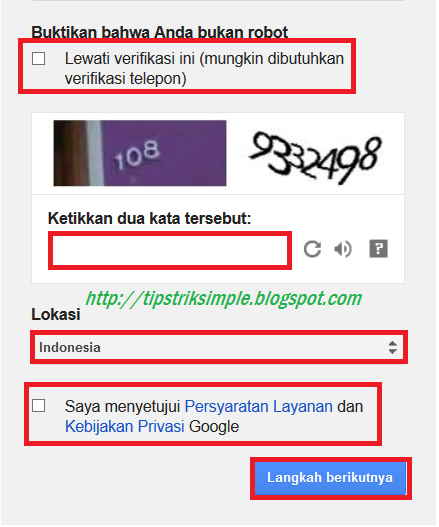
  • Masukan chapta yang sudah disediakan dengan benar dan jika anda ingin verifikasi lewat telepon centang "Lewat Verifikasi ini (Mungkin dibutuhkan berifikasi telepon",

memasukan chapta, menetujui kebijakan google dan memilih lokasi

Verifikasi Akun Email Anda 

  • Setelah anda mengisi formulir pendaftaran, anda akan dibawa ke halaman verifikasi akun, klik Lanjutkan..
verifikasi akun dengan sms

  • Anda akan diberi kode verifikasi yang dikirim oleh google secara otomatis ke nomor telepon yang anda isikan tadi. Kemudian masukkan angka verifikasi ke dalam kotak yang tersedia. Jika sudah, silahkan klik Verifikasi.

masukan kode verifikasi

Edit Profil Akun Email Anda

  • Anda akan dibawa ke halaman Profil, langkah selanjutnya adalah menambahkan foto profil. Klik Tambahkan Foto
menambahkan foto pada akun gmail
  •  Selanjutnya klik Pilih foto dari komputer anda
memilih foto dari komputer
  •  Selanjutnya anda tinggal pilih foto yang ingin di pakai di akun anda.
memilih poto yang ingin di gunakan di akun gmail
  •  Selanjutnya crop foto tersebut sesuai selera anda lalu klik Tetapkan sebagai foto profil
memotong foto agar sesuai dengan tampilan gmail 
  •  Jika sudah klik saja Langkah berikutnya
melanjutkan ke langkah berikutnya
  • Jika semua langkah diatas sudah anda lakukan dengan benar, akan ada ucapan sambutan dari Google. Klik Lanjutkan ke Gmai.
sambutan dari gmail
  • Terakhir akan ada 3 email dari Tim Gmaail
email dari tim gmail

Sampai disini akun Gmail anda sudah jadi, silahkan anda manfaatkan fitur-fitur yang tersedia. Setelah anda membuat email, bagi anda yang ingin membuat blog di blogspot silahkan baca artikel Cara Membuat Blog Di Blogspot Gratis Semoga artikel ini bisa membantu anda dan terima kasih sudah mau berkunjung.